

L’ENT HDF est l’espace numérique utilisé par des établissements des Hauts-de-France pour regrouper les services scolaires. La connexion passe souvent par EduConnect, puis vers une interface comme Edifice et, selon l’établissement, vers Pronote, ONE ou NEO pour les notes, messages, devoirs et documents.
Votre enfant voit un bouton de connexion sur l’ordinateur, une autre application sur le téléphone et un carnet de notes séparé la veille de la rentrée. Pour un parent, le vrai problème n’est pas seulement d’entrer dans l’espace scolaire, mais de comprendre quel identifiant utiliser, où retrouver les devoirs et pourquoi certaines rubriques n’apparaissent pas encore. Selon le profil, l’établissement et le moment de l’année, l’affichage peut changer. Le plus utile est d’avoir une carte simple pour savoir quelle porte ouvre l’accès, où lire la vie scolaire et quoi vérifier quand la connexion bloque.
ENT HDF, Edifice, Pronote, EduConnect, ONE et NEO : qui fait quoi ?
La confusion vient presque toujours des rôles, pas du mot de passe. ENT HDF désigne l’espace scolaire global ; EduConnect sert d’entrée sécurisée ; Edifice affiche les services ; Pronote gère surtout notes, absences, devoirs et cahier de textes. L’élève y voit d’abord son travail quotidien, le responsable le suivi scolaire et la messagerie, tandis que l’enseignant dispose en plus d’outils de publication et d’administration. Au collège, vous rencontrerez souvent ONE ou NEO selon l’établissement ; au lycée des Hauts-de-France, l’habillage peut apparaître sous Génération #HDF. Cas concret : pour vérifier un exercice de maths en 4e, un parent passe par le portail officiel ENT, s’identifie, puis ouvre Pronote s’il est activé. Pour les comptes responsables, l’accès via EduConnect est l’unique voie depuis 2023-2024, selon la circonscription de Lille1, Lambersart.
| Outil | Rôle principal | Qui l’utilise |
|---|---|---|
| ENT HDF | Porte d’accès à l’espace scolaire. | Élèves, responsables, enseignants. |
| EduConnect | Authentification sécurisée. | Surtout élèves et responsables. |
| Edifice | Interface qui rassemble les services. | Tous, avec des vues différentes. |
| Pronote | Vie scolaire : notes, devoirs, absences, emploi du temps. | Si l’établissement l’a activé. |
| ONE / NEO / NEO Pocket / Génération #HDF | Noms d’environnement ou d’application selon le niveau ; NEO Pocket correspond au mobile. | Selon l’établissement, collège ou lycée. |
Connexion à l’ENT HDF : la procédure utile en 5 étapes
Depuis l’année scolaire 2023-2024, l’accès des familles à l’ENT HDF passe, pour les comptes parents, par EduConnect, selon la circonscription de Lille1, Lambersart. Voilà le repère utile. Pour une connexion ent hdf simple, partez du portail officiel, pas de Pronote, qui n’est pas l’entrée mais un service parfois visible après authentification. Pour vous connecter à l’ENT, retenez ce trio : bonne adresse, bon profil, bon établissement scolaire. Le plus sûr reste connexion.enthdf.fr. L’habillage peut varier avec Edifice, pas la logique d’accès. Sur mobile, le navigateur suffit souvent ; une appli peut aider si l’établissement l’active, mais elle ne remplace ni le bon compte ni la bonne adresse.
- Ouvrez le portail officiel et vérifiez l’adresse exacte, sans passer par un blog, un SMS ou un ancien favori.
- Choisissez le bon statut : profil élève pour l’enfant, responsable d’élève pour le parent.
- Sélectionnez le bon établissement scolaire, car les écrans et services visibles changent selon le collège ou le lycée.
- Saisissez l’identifiant attendu, souvent via EduConnect pour les familles, puis contrôlez le mot de passe avant de relancer.
- Fermez la session sur un appareil partagé ; si le téléphone boucle, revenez d’abord au navigateur avant de tester NEO Pocket.
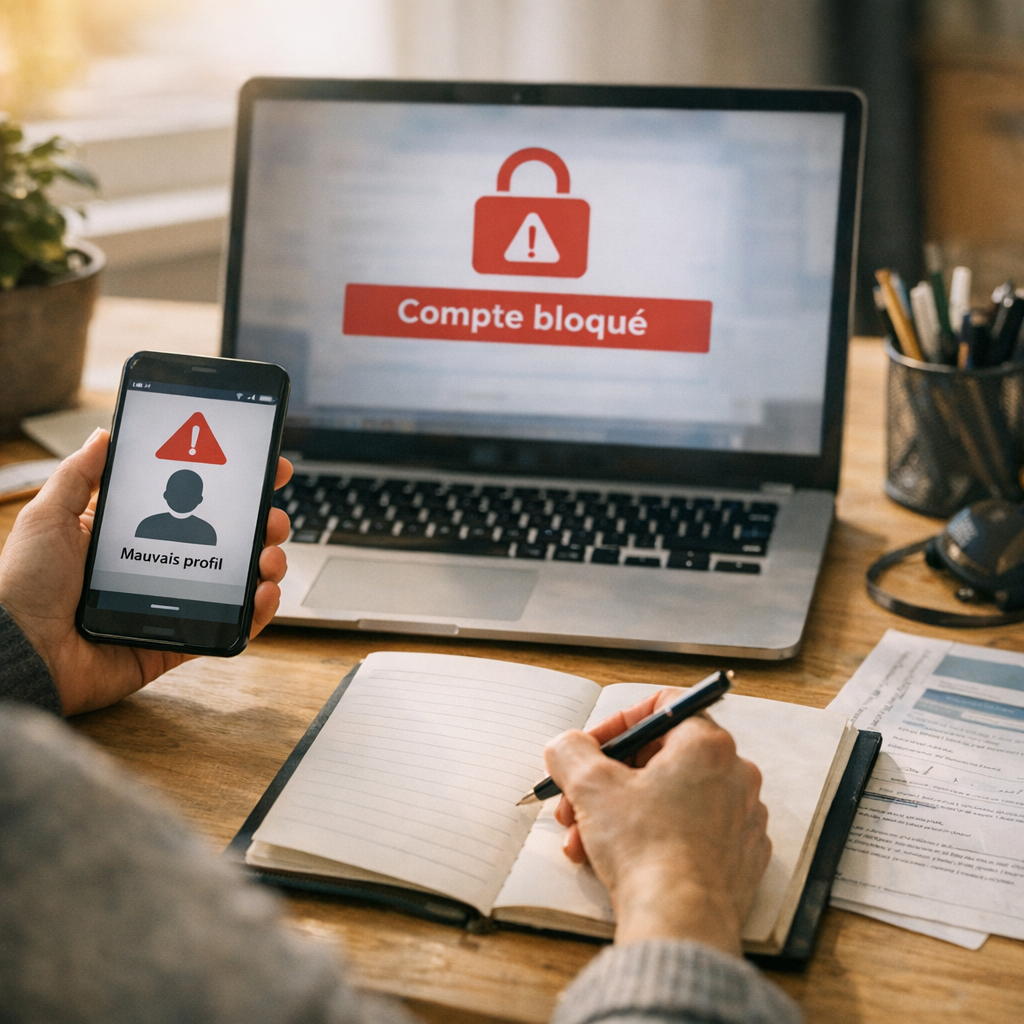
Compte bloqué, mauvais profil, page blanche : le diagnostic express
La plupart des blocages viennent d’un détail. Sur ENT HDF, un educonnect refusé est souvent lié à un mauvais profil, parent au lieu d’élève, ou l’inverse, bien avant l’hypothèse d’un mot de passe perdu. Depuis la rentrée 2023-2024, l’accès passe par EduConnect, d’après la circonscription de Lille1, Lambersart. Si la connexion boucle ou affiche une page blanche, testez la navigation privée, changez de navigateur et videz le cache navigateur. Puis réessayez sur smartphone en 4G.
Autre piège : Pronote n’apparaît pas. Un accès à PRONOTE absent ne signifie pas forcément une panne ; le service peut être fermé avant la rentrée, non activé pour la classe, ou masqué selon les droits. Cas fréquent : un parent avec deux enfants ne voit qu’un seul dossier, ou seulement les devoirs de maths d’un collégien ; vérifiez le profil affiché et le rattachement. Ce qui se règle seul : appareil, navigateur, mot de passe. Ce qui dépend de l’établissement : ouverture des services, droits, comptes. Si le compte bloqué ent hdf persiste, contactez la vie scolaire, le secrétariat ou le référent numérique.
Avant la rentrée : ce que vous pouvez vraiment voir dans l’ENT HDF et sur Pronote
Peut-on voir sa classe en avance ? Sur l’ENT HDF et Pronote, oui, parfois. Certains établissements publient tôt une classe, un emploi du temps provisoire ou quelques matières déjà créées, tandis que d’autres n’affichent rien avant les derniers réglages de rentrée scolaire. Un écran déjà rempli n’est donc pas une promesse ferme. La répartition des élèves, les salles, les horaires et même un enseignant peuvent encore changer après une synchronisation, une correction de la vie scolaire ou un arbitrage interne. Il n’existe pas d’affichage uniforme imposé à tous les collèges et lycées.
| Peut apparaître avant septembre | Peut rester invisible ou bouger |
|---|---|
| Division, options, premiers créneaux | Salle définitive, enseignant, groupes |
| Cours saisis à l’avance | Contenu final validé |
Autre doute fréquent : comment savoir dans quelle classe on est et que signifie un cours modifié dans PRONOTE ? Si Pronote affiche déjà une division, c’est un indice utile, pas une confirmation absolue. Un élève de seconde peut voir « 2de 4 », puis changer après l’ajustement des groupes de maths ou des options. Même logique pour l’emploi du temps : s’il remonte dans Pronote via l’ENT HDF, il peut évoluer jusqu’aux derniers paramétrages de rentrée. « Cours modifié » signale simplement qu’un créneau, une salle, un horaire ou un contenu a été retouché. Bref. Pour savoir sa classe avant la rentrée, fiez-vous au dernier affichage validé par l’établissement.
Pronote, messagerie, documents et notifications : faire de l’ENT HDF un tableau de bord en maths
Le réflexe PRONOTE via l’ENT ne suffit pas. Pour un collégien, ENT HDF devient utile quand il sert tous les jours : voir le devoir de maths, récupérer des documents scolaires, repérer la date du contrôle, puis archiver chapitre et corrigé au même endroit. Cas très concret. Un élève de 5e ouvre l’espace le soir, télécharge la fiche sur les fractions et range le corrigé dans un dossier “nombres”. Les révisions maths collège y gagnent en régularité, même si certains contenus n’apparaissent pas au même moment selon l’établissement.
Autre levier : la messagerie ENT HDF et les notifications. Le bon réglage consiste à garder seulement les alertes utiles, souvent via NEO Pocket : messages, devoirs déposés, changements d’échéance. Moins de bruit. Pronote peut afficher notes ou cahier de textes, mais l’ENT relie aussi fichiers et échanges. Réseau Canopé propose Luanti, outil complémentaire à ne pas confondre avec l’ENT. Selon le Ministère de l’Éducation nationale, une journée nationale a réuni en 2025 les porteurs de projets ENT et des services numériques éducatifs, signe que l’ENT s’inscrit dans un écosystème plus large qu’une seule application.
Si vous ne deviez retenir qu’une méthode, prenez toujours le problème dans cet ordre, bon profil, bon point d’entrée, bon mot de passe, puis affichage des services. Cette vérification évite la plupart des blocages et des confusions entre messagerie, cahier de textes et notes. Gardez ce repère sous la main avant la rentrée ou lors d’un changement d’établissement, puis refaites le test calmement plutôt que d’essayer plusieurs applications au hasard.
Mise à jour : juin 2026
Bérénice Olszak
Rédactrice spécialisée en géométrie et résolution de problèmes
Sur Maths collège, elle pilote les rubriques géométrie, résolution de problèmes et préparation au brevet, avec des ressources pensées pour les familles.
📚 À lire aussi

Comment aider un collégien qui perd confiance en maths ?
Une mauvaise note en maths n’est pas forcément inquiétante. Mais lorsque les difficultés se répètent, elles peuvent progressivement affecter la confiance...

Maître Lucas : ce que couvrent vraiment vidéos, appli et cahiers
Maître Lucas est un projet de soutien scolaire pour le primaire porté par un enseignant, avec des vidéos, exercices et ressources de révision du CP au CM2. Ses...

Comment accéder au webmail Aix-Marseille sans se tromper
Le webmail Aix-Marseille est la messagerie professionnelle des personnels de l’académie d’Aix-Marseille. La connexion passe par le portail académique...

Comment accéder au webmail ac Grenoble sans se tromper
Le webmail ac Grenoble est la messagerie professionnelle des personnels, accessible via https://webmail.ac-grenoble.fr pour lire et envoyer les courriels...